

! Просим вас обратить внимание на список требований к файлам, которые Вы предоставляете для печати в типографии.
Макеты, не соответствующие нижеуказанным требованиям, дорабатываются дизайнером за дополнительную плату.
Общие требования к макетам
- Имена файлов макетов должны быть на английском языке (латиницей). Не используйте русские буквы в названиях файлов.
- Многостраничные документы должны быть только в виде верстки, а не в виде отдельных .eps, .ai, .tif и прочих файлов.
- Насыщенный чёрный получается только в виде составного цвета: Cyan – 40%, Magenta – 30%, Yellow – 30%, Black – 100%.
- Треппинг (маскировка границ) у нас выполняется автоматически (100% Black Overprint). Об особых параметрах треппинга необходимо сообщать дополнительно.
- Большие объекты черного цвета необходимо раскрашивать составным черным цветом (Cyan – 40%, Magenta – 30%, Yellow – 30%, Black – 100%). Только 100% чёрный, положенный оверпринтом, не имеет достаточной кроющей способности, и Вы рискуете получить полупрозрачный элемент, сквозь который будет просвечивать фон.
- Размер макета должен быть равен обрезному формату. Если Вы хотите получить изделие размером 210 х 297 мм после печати и обрезки, то макет должен быть именно такого размера. Это касается всех программных пакетов, которыми Вы пользуетесь.
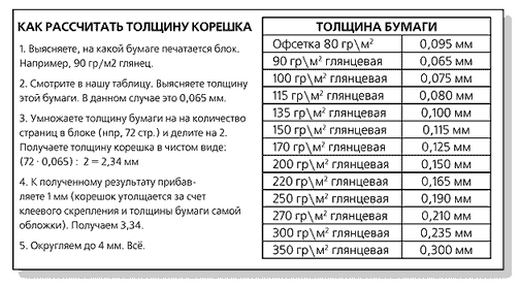
- Верстая обложку, учитывайте толщину корешка (если работа идет на клеевое скрепление). Имейте также в виду, что корешковое поле внутренней стороны обложки должно быть больше самого корешка на 4 мм с каждой стороны (белое поле, чтобы блок приклеился к обложке).
- Метки бига и фальца обязательны. Ставьте метки бига и фальца, выводя их за обрезной формат, как и все прочие элементы, предназначенные под обрез. Минимальное расстояние, выводимое за обрез, составляет 2 мм. Желательно больше.
- Информационно-значимые элементы должны быть не ближе 3 мм от края реза.
- Нечеткое позиционирование элементов приводит к появлению лишних элементов на стыке страниц при спуске полос. Верстая разворотами, позиционируйте элементы левых и правых полос документа четко по цифрам. То есть так, чтобы элемент с левой полосы не залезал на правую, если ему туда залезать по дизайнерскому замыслу не назначено.
- Если вы готовите многостраничную, больше четырёх страниц, публикацию формата A4, не верстайте её разворотами большего формата A3. Хотите видеть развороты – выставляйте опцию Facing Pages в редакторе.
- Не закрашивайте элементы цветом Registration.
- Предельное суммарное содержание красок не должно превышать 320%.
Сомневаетесь в своём макете? Звоните: (495) 142-18-92
Требования к макетам в форматах PDF и PS
Идеальным форматом макета является композитный PDF-файл.
Компоновку PS-файлов рекомендуется производить для ScenicSoft Color. В файле следует выставлять читаемую эмульсию, позитив. Файл должен быть записан с документа, сверстанного в обрезной формат. Не экспортируйте PS в PDF напрямую из приложения, особенно из Corel Draw.
Опция Crop Marks должна быть включена обязательно. Для РS-файлов, записанных из CorelDraw, Illustrator, InDesign или Pagemaker включайте только опцию Crop Marks, без шкал и крестов.
PS должен быть написан сразу на весь документ или его часть, а не на каждую страницу, и должен быть не больше 1,5 Gb.
При красочности документа СМУК+дополнительные краски PDF-/PS-файл тоже должен быть композитным. Стандартный автоматичекий треппинг: black 100% overprint, остальные цвета (в том числе PANTONEs) 0,15 pt. Об особых параметрах треппинга сообщайте.
PDF-файлы создавайте с использованием Acrobat Distiller.
При генерации PS-файла выставляйте опцию центрирования его относительно листа.
Требования к шрифтам
Файлы шрифтов должны быть обязательно приложены к макету.
Не пользуйтесь системными шрифтами Arial, Times New Roman, Tahoma, Verdana и др. Вам точно придется переверстывать свою работу, используя другие шрифты.
Шрифты должны быть предоставлены в следующих вариантах:
- Post Script Type 1.
- Для платформы Macintosh: Font Suitcase + PostScript Fonts, Font Suitcase
- Для платформы РС: *.pfb (Printer Font Binary) + *.pfm (Printer Font Metrics), True Type: *.ttf (True Type Font)
Отправляйте шрифты Macintosh по электронной почте только в архиве (*.sit).
Требования к макетам в формате Adobe Photoshop
Макеты должны быть предоставлены в следующих цветовых моделях:
- CMYK
- Grayscale
- Bitmap
Растровые файлы должны быть предоставлены в следующих форматах:
- TIFF.
- EPS без компрессии. Halftone Screen, Transfer Function должны быть отключены. Обратите внимание на параметры Encoding: кодировка должна быть только Binary, использование кодировки JPEG или ASCII недопустимо.
Достаточным разрешением для растровых изображений является значение линиатуры вывода, умноженное на 1.5 (например, для издания, печатаемого с линиатурой растра 175 линий на дюйм, достаточным разрешением будет 270 dpi).
Разрешение растровых CMYK-файлов должно быть не более 300 dpi. Бессмысленно-высокое разрешение отягощает некоторые технические этапы обработки Ваших документов.
Разрешение штриховых изображений должно находиться в пределах от 600 до 1200 dpi. На штриховых изображениях меньшего, чем 600 dpi разрешения может проявляться видимая глазом “пила”.
Убедитесь, что файл не содержит в себе никаких дополнительных каналов Channels (кроме Multichannels), слоев Layers и путей Paths, за исключением пути обтравки Clipping Path (поле Flatness необходимо оставить пустым).
Во избежание недоразумений отключите Embeded profiles в File->Color Setting-> Profile Setup. Отслеживайте суммарную плотность красок (C+M+Y+K). Допустимые значения для мелованной бумаги – 320, для немелованной – 280. Установите точку белого, отличную от нуля.
Сохраняйте файлы с дополнительными каналами только как Multichannel. Multichannel файлы необходимо сохранять как Photoshop DSC 2.0 (*.EPS)
Preview: TIFF (8 bits/pixel)
DCS: Single или Multiple File DCS, No Composite или Composite
Encoding: Binary
Без Halftone Screen и Transfer Function
При использовании триадных цветов (Cyan, Magenta, Yellow, Black) в Mode->Duotone (Tritone) сохраняйте файлы как Tiff (CMYK).
Параметры цветоделения (CMYK Setup):
Суммарное содержание красок: желательно 300%. Максимум 320%. (Для немелованной бумаги – 280%).
Для текстовых слоев, содержащих стопроцентный черный цвет, задавайте режим смешения пикселов Multilply. Это обеспечит Вам overprint на черный текст.
Требования к остальным форматам
AdobeInDesign
Собирайте все используемые в верстке шрифты и изображения. Для этого используйте опцию File->Pасkage. Проверяйте, все ли шрифты были собраны таким образом.
Полезна опция File->Preflight. Так вы можете проверить свой документ на наличие ошибок с профилями, шрифтами, плагинами.
Не допускайте помещения в одну публикацию файлов изображений с одинаковыми названиями.
Не спешите экспортировать вашу верстку в PDF cредствами InDesigna (см. п. 2. о PDF-файлах).
QuarkXPress
На вывод кроме файла документа QuarkXPress необходимо предоставлять все заверстанные в полосы изображения и все использованные шрифты.
Мы рекомендуем проверить и собрать его с помощью программы FlightCheck. Только убедитесь, что FlightCheck собрал все используемые в документе шрифты.
Кроме того, 5-я версия Quarka вполне корректно (cо шрифтами) собирает публикацию. Опция File-> Collect for Output.
Верстайте в обрезной формат. Выводите за край печатного поля элементы, которые предназначены “под обрез”.
Все цветные растровые изображения должны быть в формате CMYK.
По умолчанию Spot цвета выводятся с углом наклона Black, если работа печатается более чем в 4 краски. В остальных случаях все спотовские цвета будут автоматически переведены в CMYK. Предупреждайте нас о наличие в документе растровых изображений в моделе Duotone, содержащей триадную краску + Pantone.
При использовании в публикации нестандартных параметров Trapping обязательно обращайте на это наше внимание.
Старайтесь не уменьшать/увеличивать растровые файлы в QuarkXPress более, чем на 5%.
Не помещайте элементы в верстку через ClipBoard и средствами OLE.
Не используйте кнопки All Сaps, Small Caps, Shadow.
Старайтесь удалять из списка используемых цветов и стилей НЕИСПОЛЬЗОВАННЫЕ цвета/стили.
Передавайте вместе с документом используемые Вами, но отсутствующие в стандартном программном пакете XTensions.
Избегайте обтравку по non-white area: Item->Modify->Clipping ->Type -> Non-White Areas.
Не вкладывайте в Quark-овскую верстку файлов PDF и PSD.
Не допускайте помещения в одну публикацию файлов изображений с одинаковыми названиями.
CorelDRAW
Наша рекомендация: преобразовать шрифты в кривые (curves) (Arrange->Convert To Curves ). (Paragraph Text в 11-й версии также может быть преобразован в кривые).
Верстайте в обрезной формат. Выводите за край печатного поля элементы, которые предназначены “под обрез”. Если обрезной формат Вашего издания, например, А4 НЕ ДЕЛАЙТЕ ДОКУМЕНТ ФОРМАТОМ А3 И НЕ ВЕРСТАЙТЕ РАЗВОРОТАМИ. Если хотите верстать разворатами, то установите в Layout->Page Setup->Layout->Facing Pages.
Импортированные изображения должны быть в модели CMYK.
Не используйте Corel-овские эффекты, особенно применительно к растровым вложенным изображением. Растровые эффекты желательно претворять в жизнь в программах растровой графики. Результат фотовывода с таких файлов может оказаться весьма непредсказуемым.
Рекомендуем растрировать Corel-овские градиенты и эффекты.
Не помещайте элементы в верстку через ClipBoard и средствами OLE.
Например, если хотите вставить в Corel таблицу, например, из Excel, копируйте её и вставляйте через опцию Paste Speсial->Windows Metafile. И потом отредактируйте полученный результат.
Используйте меню Document Info, чтобы проанализировать содержимое Вашего документа.
Следите за разрешением, вставленных в Corel и потом уменьшенных изображений!!! Непременно применяйте к таким изображением опцию Bitmap-> Resample до 300 dpi. (Сказанное особенно актуально, если Вы передаете нам не Corel-овскую верстку, а PS-файл, написанный из Corela).
Adobe Illustrator
На вывод кроме файла документа Adobe Illustrator необходимо подавать все заверстанные в полосы (Linked Images) изображения, а лучше сделать их EMBEDDED, и все использованные шрифты.
Наша рекомендация – преобразовать шрифты в кривые (curves) (Type->Create Outlines). Используйте опцию Select Text Objects или Type-> Find Fonts, чтобы убедиться, что вы перевели все тексты в кривые.
Используйте меню Document Info, чтобы проанализировать содержимое Вашего документа.
Верстайте в обрезной формат. Выводите за край печатного поля элементы, которые предназначены “под обрез”. Включите опцию Object-> Crop Marks-> Make.
Не оставляйте в файлах пустых элементов: Select Stray points -> Delete.
Удалите неиспользуемые Brushes и Swatches.
Старайтесь не прибегать к растровым эффектам. Также имейте в виду, что опция Expand Appearance превращает, например, тень в прозрачный СМУК на 72 dpi. Лучше воспользоваться опцией растеризации.
Обратите внимание на разрешение вложенных и уменьшенных уже в Illustratore изображений!!! Ограничивайтесь 300 dpi!!! Неоправданно высокое разрешение чрезвычайно отягощает размер файла и соответственно увеличивает время на его растрирование.
Во избежание появления ломаных линий и пилы устанавливайте параметр Output в палитре Attributes равный минимум 800 dpi.
При сохранении сложной векторной графики активизируйте кнопку Split long path.
Adobe PageMaker
На вывод кроме файла документа PageMaker необходимо подавать все заверстанные в полосы изображения (Linked Images) и все использованные шрифты.
Мы рекомендуем проверить и собрать как с помощью программы FlightCheck, так и с помощью встроенного в PageMaker расширения (plug-in) Save For Service Provider
Верстайте в обрезной формат. Выводите за край печатного поля элементы, которые предназначены “под обрез”.
В PageMaker 6.5x изменить глобальные опции связи уже заверстанных изображений можно через диалог Utilities->Plug-ins->Global link options.
Все цветные растровые изображения должны быть в формате CMYK.
Не пользуйтесь возможностью хранить файлы изображений в публикации.
Не помещайте элементы в верстку через ClipBoard и средствами OLE.
Установите необходимые параметры треппинга File->Preferences-> Trapping.
Не используйте кнопки All Сaps, Small Caps. Старайтесь не уменьшать или увеличивать графические файлы в PageMaker более, чем на 5%.
Не допускайте помещения в одну публикацию файлов изображений с одинаковыми названиями.
ПО ПОВОДУ ТРЕППИНГА:
Треппинг у нас выполняется автоматически (100% Black Overprint). Об особых параметрах треппинга НЕОБХОДИМО сообщать дополнительно.
При красочности документа СМУК+дополнительные краски PDF-/PS-файл тоже должен быть композитным. Стандартный автоматичекий треппинг: black 100% overprint, остальные цвета (в том числе PANTONEs) 0,15 pt. Об особых параметрах треппинга сообщайте. Актуально это только в случае использования в документе бронзы, серебра или других металлизированных пантонов. Оптимальное перекрытие от 0.144 до 0.3 pt.
MS OFFICE
МЫ В КРАЙНЕМ СЛУЧАЕ РАССМАТРИВАЕМ ВОЗМОЖНОСТЬ АДАПТАЦИИ ФАЙЛОВ ИЗ MICROSOFT WORD ПОД ОФСЕТНУЮ ПЕЧАТЬ. (И только при наличии файлов шрифтов). Оптимальный выход – это предоставить нам PDF-файлы. Обратите внимание: предварительно во вкладке Default Settings в Acrobat Distiller следует выбрать High Quality, а уже потом писать PDF.
Макеты необходимо загрузить в любое облачное хранилище, например, Яндекс.Диск, и отправить нам ссылку на макет по электронной почте.


